电脑测色仪数据怎么看?测色仪lab是什么意思?很多朋友对于测色仪还不够了解,所以检测出数据结果之后,去不知道lab表示的含义,本文就为大家简单的介绍一下!
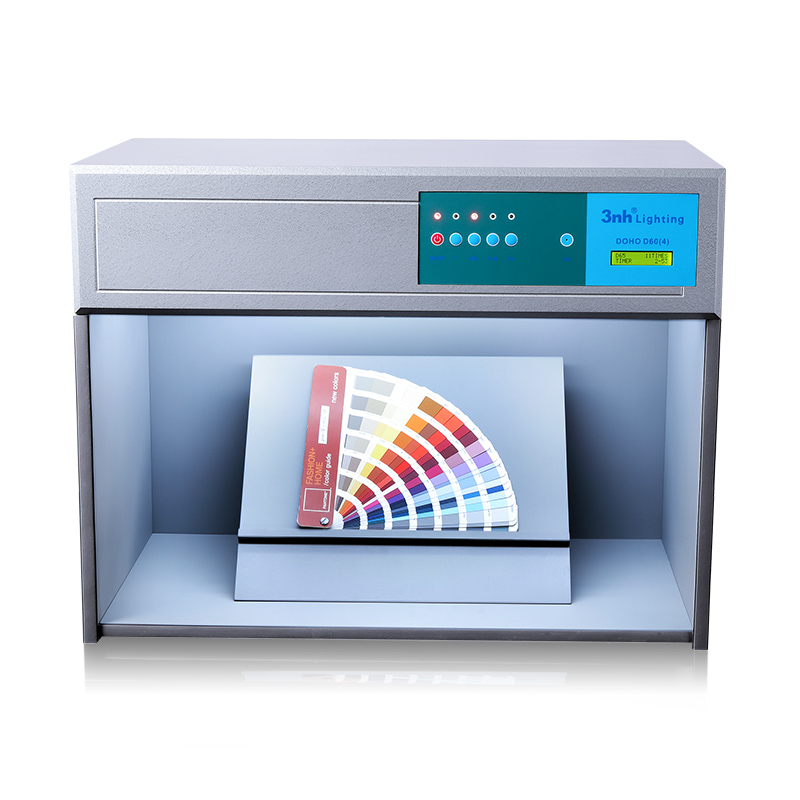
电脑测色仪怎样看数据?
测色仪,广泛应用于塑胶、印刷、油漆油墨、纺织服装等行业的颜色管理领域,根据CIE色空间的Lab,Lch原理,测量显示出样品与被测样品的色差△E以及△Lab值,反射率等数据。
分光测色法,使用这种方法的测色仪器用来测量光的光谱特性,然后根据CIE标准观察者函数的方程式来计算三刺激值。 利用光谱光度分析法的仪器除了以各种色空间显示数字数据之外还可以直接显示光谱数据,提供有关该物体颜色的更为详细的信息。
测色仪lab是什么意思?
测色仪L、a、b、c、h的意思:L代表明暗度(黑白),a代表红绿色,b代表黄蓝色,c表示彩度(色彩饱和的程度或纯粹度),h表示色调角。
Lab色彩模型是由照度(L)和有关色彩的a,b三个要素组成。L表示照度(Luminosity),相当于亮度,a表示从洋红色至绿色的范围,b表示从黄色至蓝色的范围。L的值域由0到100,L=50时,就相当于50%的黑;a和b的值域都是由+127至-128,其中+127a就是洋红色,渐渐过渡到-128a的时候就变成绿色;同样原理,+127b是黄色,-128b是蓝色。所有的颜色就以这三个值交互变化所组成。例如,一块色彩的Lab值是L=100,a=30,b=0,这块色彩就是粉红色。
电脑测色仪的使用步骤:
1.按UPS开/关机键,打开UPS电源,电源开启后电源指示灯为:2绿色灯点亮,1绿色灯闪亮。
2.按电脑主机电源(开机键位于机箱上方),待电脑开机后,再打开仪器电源,约6-7秒后听到“嘀”的一声,证明分光测色仪已经开启。
3.双击电脑桌面上的分光测色仪软件图标,当“嘀”的一声响后,电脑中仪器软件将开启,同时仪器已准备就绪。
4.软件打开后要首先对分光测色仪进行校正,未校正不能进行正常测量。从“仪器”菜单中选择“设置模式”,当出现对话框提示时,先在模式中选择“反射”,单击“校正”,按提示分2步进行校正,待提示已校正成功后,此时再选择对下一模式(即透射模式)进行校正,同样按提示分2步进行校正。校正结束后,将校正用品归位,待下次校正时使用。
5.当两种模式校正完成后,可使用白板或绿板进行测量,验证校正是否成功。按分光测色仪的规定测量后,在数据下方空白处单击鼠标右键,选择“设置”,弹出“色度数据表设置”对话框,在“scales”下面的下拉列表“▼”中选择“XYZ”,然后鼠标单击下拉列表左侧“<”图标,此时左侧图框最下行将出现“XYZ(J,K,L)”,然后单击“OK”,则在测量数据值后面出现“X”、“Y”、“Z”值,将此数值与白板或绿板背面上的标准XYZ值进行比对,若误差在允许范围内(白板误差在0.1以内,绿板误差在0.5以内),则说明校正成功,否则需重新校正。校正成功后,同样打开“色度数据表设置”对话框,鼠标单击左侧图框最下行的“XYZ(J,K,L)”,然后鼠标单击对话框最左侧“Remove”图标,将其移除,单击“OK”,此时“X”、“Y”、“Z”值将不在测量数据后面显示。
6.分光测色仪测量时,首先要确定所要使用的测量模式(即选择反射或者透射模式),从“仪器”菜单中选择“设置模式”,再根据需要选择模式,鼠标单击“OK”即可,此时所使用的模式类型将在软件下面显示。然后把需要用到的标样从数据库中调出,从“文件”菜单中选择“从数据库调用试样”,鼠标单击,弹出对话框中单击“OK”,然后从数据库中选择需要用到的标样,鼠标单击,此时标样前面的选择框中出现一个“?”,然后鼠标单击“OK”,弹出对话框“要插入选项吗?”,选择“是”,这样就将需要用到的标样从数据库中调出。用鼠标在软件界面左侧的作业界面中选中调出的标样,再对样片进行试样测量,所得数据就自动保存在标样下面。标样不允许随意更改、增添、删除。
7.当试样与标样数据达到生产要求时,可进行产品生产,同时可将生产数据进行保存记录。首先打开桌面上的数据保存文件(LOWE或者阳光膜),然后使用鼠标将测量出的试样数据选中,单击鼠标右键,选择复制到粘贴板,将复制的数据粘贴到已打开的表格内,同时将生产时间、订单号、产品ID等数据按规定格式填写到表格中,再把表格保存,即完成生产数据的保存。
8.当测量数据保存后,先关闭分光测色仪软件,再关闭电脑以及电源,将电脑桌上物品归位,确保无误后方可离开。
9.为保证分光测色仪测量数据的准确性,需每间隔12小时或者当软件提示需对仪器进行校正时,按本规程规定步骤对仪器进行校正。
10.分光测色仪使用过程中不得更改软件的各种参数设置。
11.非分光测色仪操作人员未经允许不得使用电脑及仪器。
12.本电脑不能连接手机、Mp3、U盘等外接存储设备。
13.分光测色仪使用人员要注意保持仪器表面卫生以及镜头干净。
以上就是小编搜集整理的“电脑测色仪怎样看数据?”全部内容,想了解更多测色仪资讯的用户,可以关注我们的后续更新!